
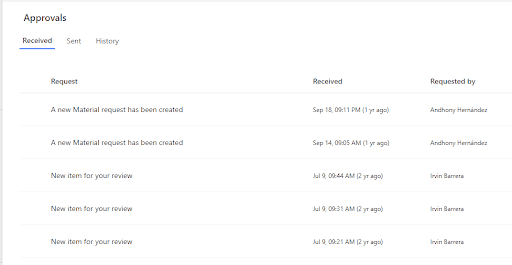
Entweder weil wir beim Testen zu viele Zeilen erstellt haben oder weil Anfragen nicht mehr zutreffend sind, funktioniert das Genehmigungsmodul in Power Automate kann zu einer Vielzahl von Anfragen führen, die keinerlei Maßnahmen erfordern:
In this blog we will show you how we can use Power Automate and Dataverse to cancel old requests. This is a crucial aspect of Microsoft Power Platform Beratung, um sicherzustellen, dass die Arbeitsabläufe effizient und übersichtlich bleiben.
Inhaltsverzeichnis
Einige Hintergrundinformationen
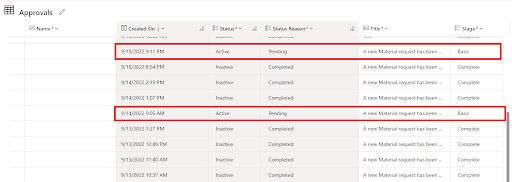
Alle Daten, die sich auf die Genehmigung Anfragen, die vom Connector “Genehmigung” in Power Automate gesendet werden, werden in einer Dataverse-Tabelle gespeichert. Sie finden diese Tabelle im Dataverse-Portal:
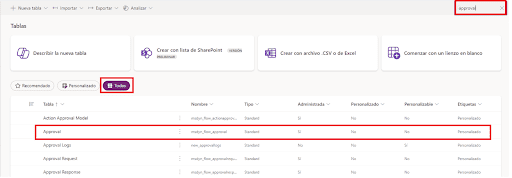
Wenn eine neue Genehmigungsanfrage gesendet wird (entweder wenn Sie sie gerade erstellen oder darauf warten), wird ein Eintrag in dieser Genehmigungstabelle hinzugefügt und jede Anfrage erhält eine eindeutige ID, wenn sie erstellt wird. Die eindeutige ID wird in der Spalte “Genehmigungs-ID” zurückgegeben.
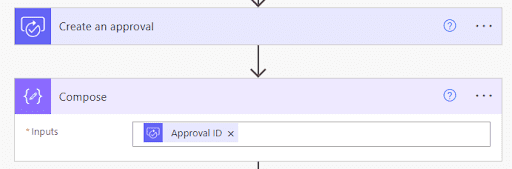
Wir verwenden normalerweise die Aktion “Genehmigung erstellen”, zum Beispiel wenn ein neues Element in SharePoint hinzugefügt wird und jemand es überprüfen muss. Wir können also eine Spalte in unserer SharePoint-Liste erstellen, um diese eindeutige ID zu speichern, um sie später zum Senden von Erinnerungen, zum Abbrechen alter Anfragen oder einfach zur besseren Nachvollziehbarkeit zu verwenden, welche Aufzeichnung zu welcher Genehmigungsanfrage gehört.
Schritt 1. Alle ausstehenden Genehmigungen abrufen
Für diesen Anwendungsfall rufen wir alle ausstehenden Genehmigungen direkt aus der Dataverse-Tabelle ab. Wenn wir die Genehmigungs-ID jedoch in einer Spalte einer separaten Datenbank speichern, können wir diesen Wert verwenden, um direkt eine Aktion für diese Genehmigung auszuführen.
Vorerst möchten wir alle ausstehenden Anfragen stornieren, die älter als 120 Tage sind.
Die Spalte, die wir zur Identifizierung offener Anfragen verwenden können, ist die “Statusbegründung”. Jeder Datensatz = “Ausstehend” ist eine Anfrage, bei der die Genehmigenden noch keine Maßnahmen ergriffen haben.
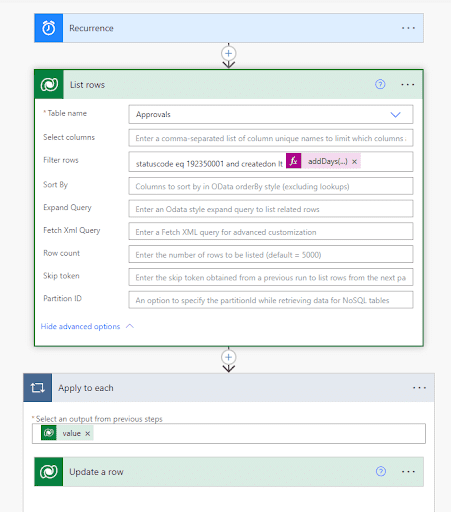
Der erste Schritt in unserem Workflow sollte dann eine “Zeilen auflisten” vom Dataverse-Connector sein. Wir müssen die “Genehmigungs”-Tabelle auswählen und dann im Feld “Zeilen filtern” Filter hinzufügen
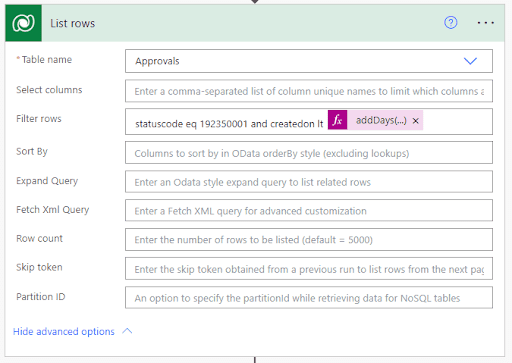
statuscode eq 192350001 and createdon lt @{addDays(utcNow(),-120)} v
- Der Spaltenname “Statusgrund” ist Statuscode, und Wert 192350001 entspricht jedem ausstehenden Datensatz, daher ist dies der erste Filter, den wir benötigen (dies wird ein fester Wert und Spaltenname für alle Mandanten und Umgebungen sein).
- Als zweite Bedingung filtern wir jede Anfrage, die älter als 120 Tage ist (dieser Filter hängt von Ihren spezifischen Anforderungen ab).
Das Ergebnis dieser Aktion ist eine Liste aller offenen Genehmigungen, die vor über 120 Tagen erstellt wurden.
Hinweis: Sie können die Genehmigungs-ID auch in einer separaten Liste in SharePoint speichern, die jedes Mal, wenn eine Anforderung erstellt und genehmigt wird, gefüllt wird, und die Aktion “Elemente abrufen” verwenden, um die Genehmigungs-ID und den Status zu extrahieren.
Schritt 2. Anfragen abbrechen
Option 1 - Dataverse connector
Wenn Sie ein Premium-Konto haben, können Sie Daten-Verse Connector zum Aktualisieren der Datensätze mit dem Status "ausstehend" und zum Ablehnen von Genehmigungsanfragen.
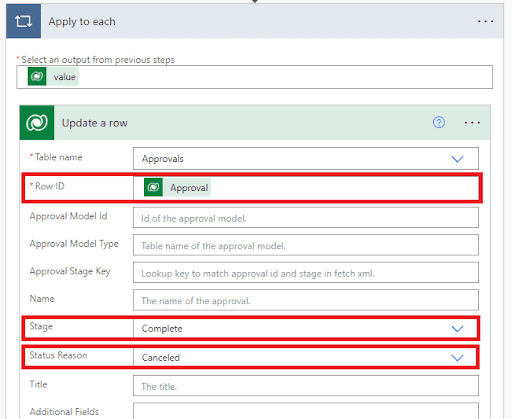
Finden Sie einfach die Aktion “Zeile aktualisieren”, wählen Sie die Tabelle “Genehmigungen” aus und wählen Sie im Feld “Zeilen-ID” einfach die Spalte "Genehmigung (eindeutiger Bezeichner)" aus der Liste der Zeilenaktion aus.
Bühne: Abgeschlossen
Statusgrund: Abgebrochen
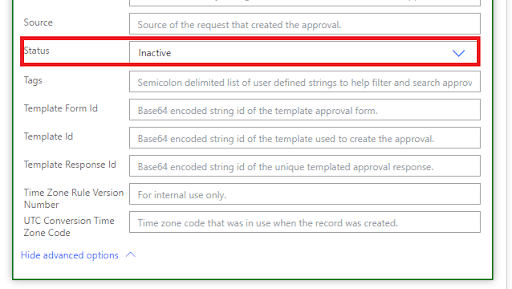
Status: Inaktiv
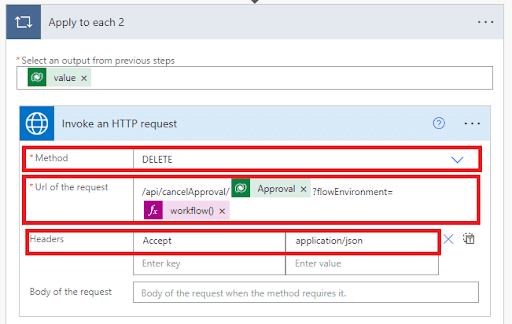
Option 2 - HTTP With Microsoft Entra ID (Pre-authorized) connector
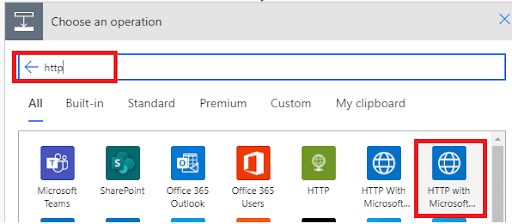
Find the HTTP With Microsoft Entra ID (Pre-authorized) connector
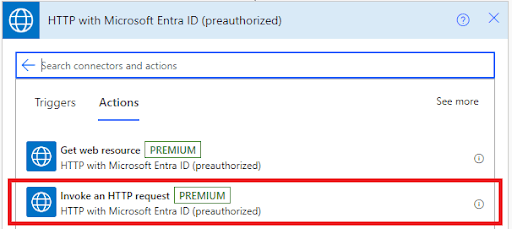
Wählen Sie die Aktion “HTTP-Anforderung aufrufen”
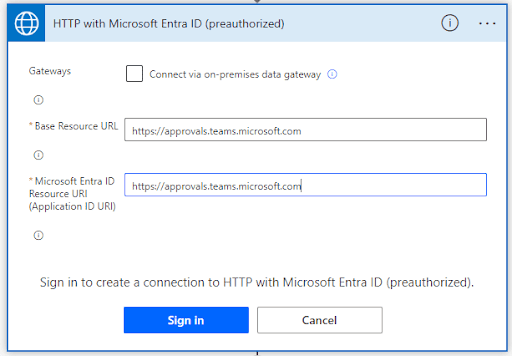
You will be prompted to create a new connection, use “https://approvals.teams.microsoft.com” as value
/api/cancelApproval/@{items('Apply_to_each_2')?['msdyn_flow_approvalid']}?flowEnvironment=@{workflow()?['tags']?['environmentName']}
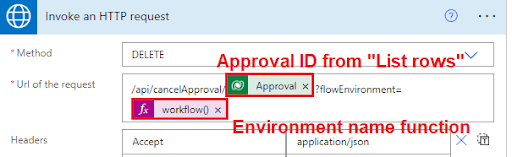
Endergebnis:
Schritt 3. Testautomatisierung
And you’re all set! You can use this solution with Power Automate to get old approval requests and cancel them. This will also help approvers not see old pending requests in the “Approvals” module in Power Automate, this way we ensure this screen will only show them records they need to take actual action on.
Effizientes Workflow-Management steht im Mittelpunkt der Nutzung der Microsoft Power Platform. Durch den Einsatz unserer Experten Power Platform Beratungsdienste, Sie können Prozesse wie das Stornieren veralteter Genehmigungsanfragen in Power Automate optimieren. Dieser Ansatz stellt sicher, dass Ihre operativen Aufgaben effizient bleiben und Ihr Arbeitsbereich organisiert ist. Kontaktieren Sie uns, um zu erfahren, wie wir Ihre geschäftliche Automatisierungsreise verbessern können.
Got questions? Contact us here or at contact@powergi.net
Managing old approval requests in Power Automate with Dataverse is essential for maintaining your environment clean.
