
Configuración de la API de SharePoint a través de la aplicación exclusiva de Azure AD (13)

Crear solicitudes de aprobación de larga duración en Power Automate (anular el tiempo de espera de 28 días)

Enviar solicitudes de aprobación es uno de los casos de uso más comunes para los que se utiliza Power Automate. Después de todo, el conector predeterminado para aprobaciones tiene una limitación: si la solicitud de aprobación no se aprueba o rechaza en un plazo de 28 días, la acción caducará y esto provocará que su flujo falle.

En esta publicación, le mostraremos una solución alternativa para crear solicitudes de aprobación de larga duración, ¡así que diga adiós a la limitación de 28 días!

Caso de uso

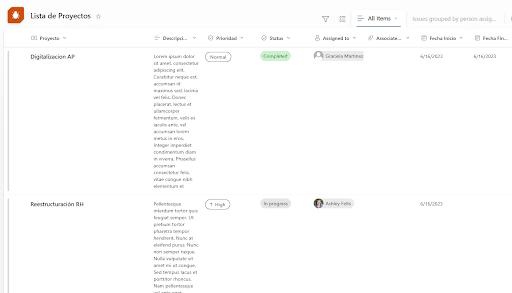
Esta lista de SharePoint registra nuevos proyectos, que requieren la aprobación de la gerencia. Algunos proyectos necesitan más de 28 días para su aprobación debido a mayores inversiones. Si los aprobadores no toman medidas sobre la solicitud de aprobación, la volveremos a enviar cada 15 días.

Los proyectos enviados para aprobación tienen un estado de “Nuevo”.

Power Automate

Una buena práctica al configurar flujos de trabajo complejos es recurrir a la guía de expertos. Profesional Consultoría de Power Platform puede ayudar a garantizar tu procesos de aprobación son eficientes, escalables y completamente personalizadas a las necesidades de su organización.

Para organizaciones con iniciativas digitales más amplias, combinar la automatización con servicios de consultoría de aplicaciones empresariales puede proporcionar una base más sólida para alinear las aprobaciones con los sistemas y estrategias de toda la empresa.

Incorporar servicios de consultoría de power platform para agilizar sus flujos de trabajo de aprobación de larga duración, garantizando una integración fluida con los sistemas existentes y mejorando la flexibilidad. Nuestra experiencia en Microsoft Power Platform garantiza soluciones personalizadas que satisfacen sus necesidades específicas. Considere nuestra consultoría de Power Platform para obtener una ventaja competitiva en la automatización y optimización eficiente de los procesos empresariales.

Flujo de trabajo de Power Automate

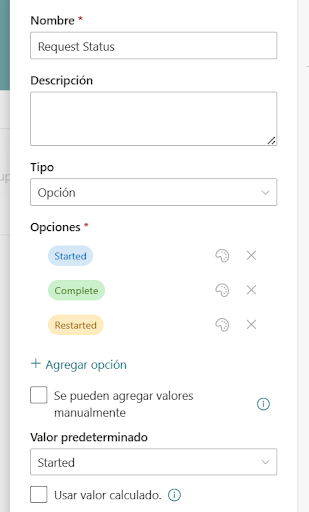
Paso 1. Añadir una columna para indicar el estado de la solicitud

Para nuestro caso de uso, tendremos 3 estados diferentes: Iniciado (valor predeterminado), Completado (cuando el aprobador completa la solicitud), Reiniciado (para indicar que la solicitud se volvió a enviar).
Adicionalmente, aprovechando Servicios de consultoría de Power Apps puede ayudar a optimizar los flujos de aprobación adaptando la automatización a las necesidades de su negocio.
Potencia

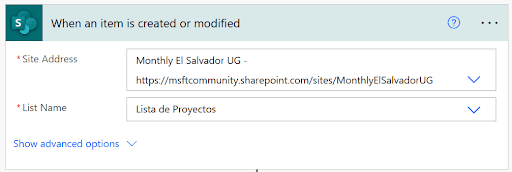
Paso 2. Configura tu disparador

Dado que necesitamos hacer un seguimiento tanto de los proyectos nuevos como de las solicitudes reiniciadas, nuestro desencadenador será “cuando alguien crea o modifica un elemento”. Simplemente seleccione el sitio de SharePoint y la lista a la que se vinculará este desencadenador. 

automatizar

Necesitaremos que este flujo de trabajo se active cuando:

Automatiza las tareas que te ralentizan

Libere el tiempo de su equipo y concéntrese en el trabajo estratégico con la automatización digital y robótica.

– Se añaden nuevos proyectos a nuestra lista (por ejemplo, cuando se crea un elemento, cuando nuestros proyectos se crean se crean con “Nuevo”estado

– La solicitud de aprobación se reinicia (esto ocurre cuando el elemento se modifica a Estado de Solicitud = “Reiniciado”, pero el Estado del proyecto permanece como “Nuevo“)

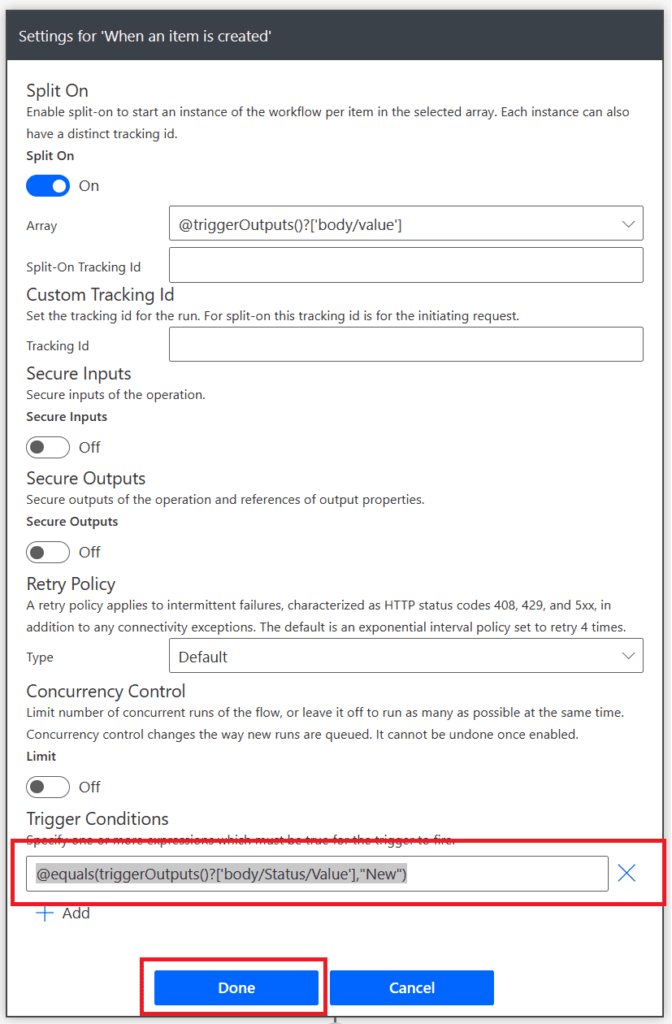
Ahora, agreguemos algunas configuraciones al disparador para asegurar que el flujo de trabajo solo se ejecute cuando se cumpla alguna de las condiciones anteriores. Usaremos “condiciones del disparador” para esto.

Cuando escribimos condiciones de disparador en columnas de opción, siempre se escribe de esta manera: triggerOutputs()?[‘body/{nombre-de-columna}/Valor

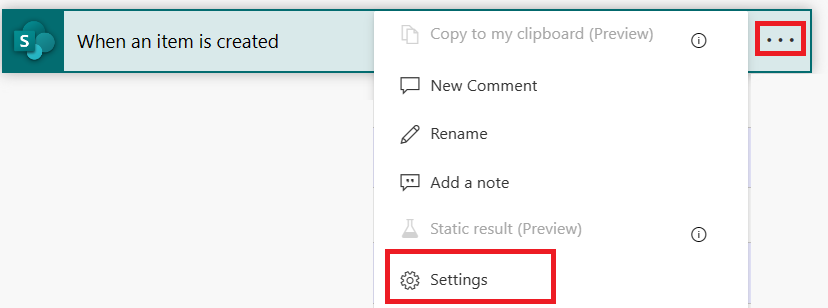
Ve a los puntos suspensivos en la tarjeta de activación y haz clic en “configuración”.”

Automatizar energía

Necesitamos Estado = “Nuevo”.

				
					@equals(triggerOutputs()?['body/Status/Value'],"New")


Escriba este texto bajo “condiciones de activación” y presione “Hecho”

Potencia

Tenga en cuenta que estamos aplicando esta condición a la columna “Estado”, que utilizamos para estado del proyecto, no la columna de “Estado de la solicitud”

Paso 3. Agregar acciones de aprobación

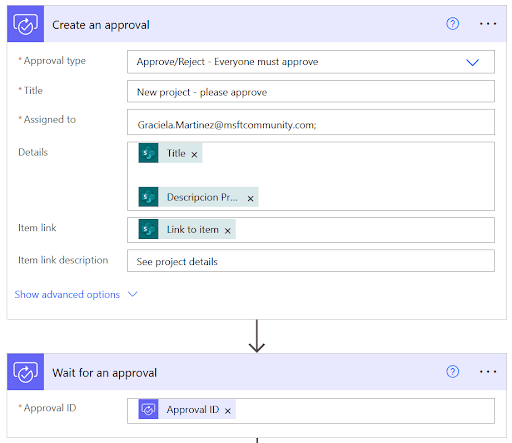
Primero, agreguemos la acción “Crear una aprobación”, agreguemos todos los detalles de la aprobación y luego agreguemos la acción “Esperar una aprobación”. En esta segunda acción, simplemente seleccione la variable “id de aprobación” que proviene de la acción “crear una aprobación”.

Lo que esto hará es crear una solicitud de aprobación y enviarla al aprobador o aprobadores. Después de enviarla, esperará a que ocurra la aprobación. En consecuencia, mientras esperamos, aquí es donde tenemos el llamado límite de 28 días. Sobre todo, aquí es donde comienza la solución alternativa.

Potencia de aprobación de larga duración Power Automate

Paso 4. Modificar el atributo de tiempo de espera “esperar una aprobación”.

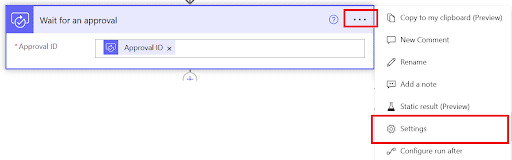
Usa los puntos suspensivos de la acción y luego haz clic en la “Acción de configuración”.”

Configuración Acción

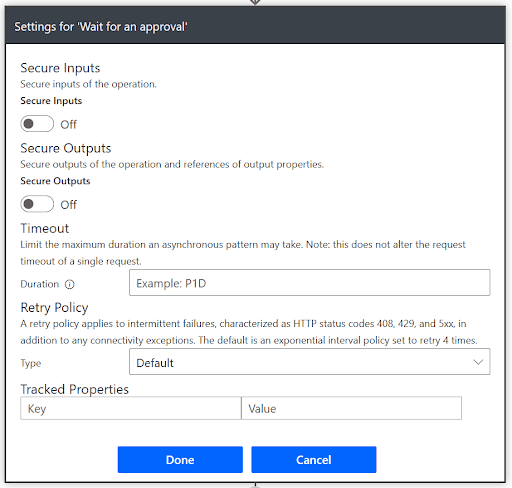
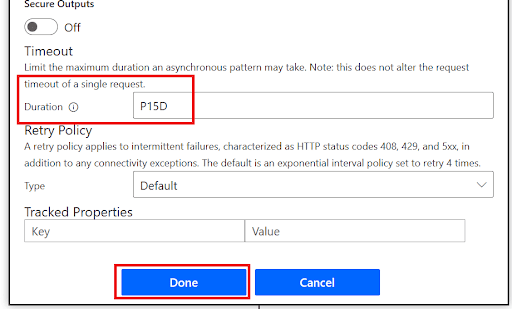
Actualizaremos el campo “timeout”.

Servicios de Automatización de Procesos

El valor que escriba aquí dependerá de las necesidades de su proceso, pero supongamos que queremos reenviar la solicitud de aprobación a nuestros aprobadores cada 15 días. En consecuencia, escribiremos P15D (solo asegúrese de que este valor sea inferior a 28 días). Después, simplemente haga clic en “Hecho”.”

Solicitud de aprobación P15D

Paso 5. Crea una rama

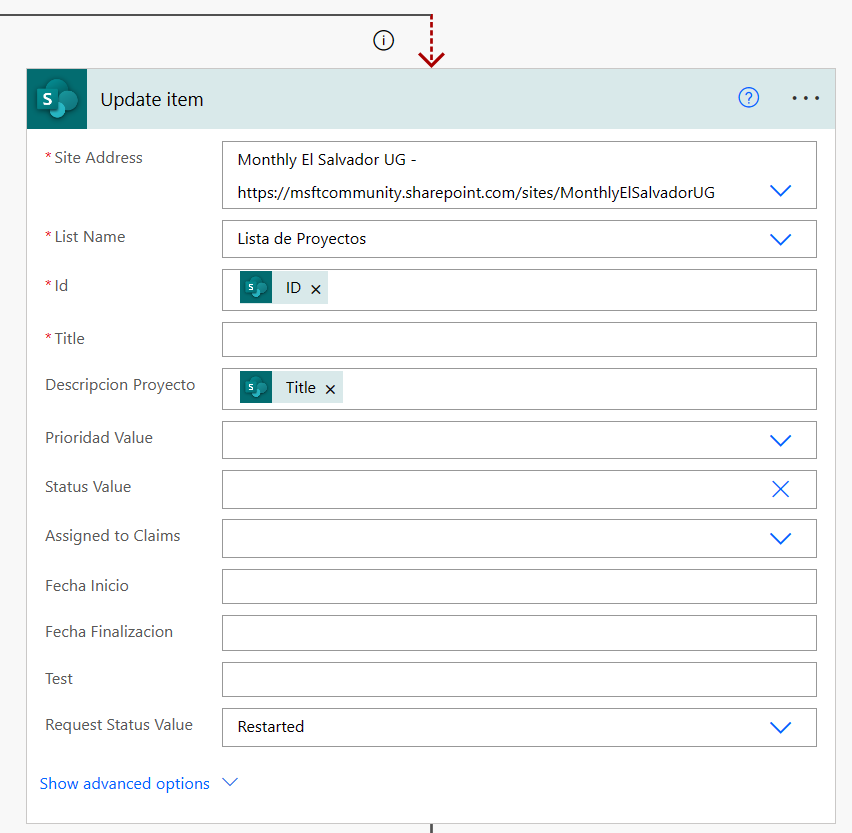
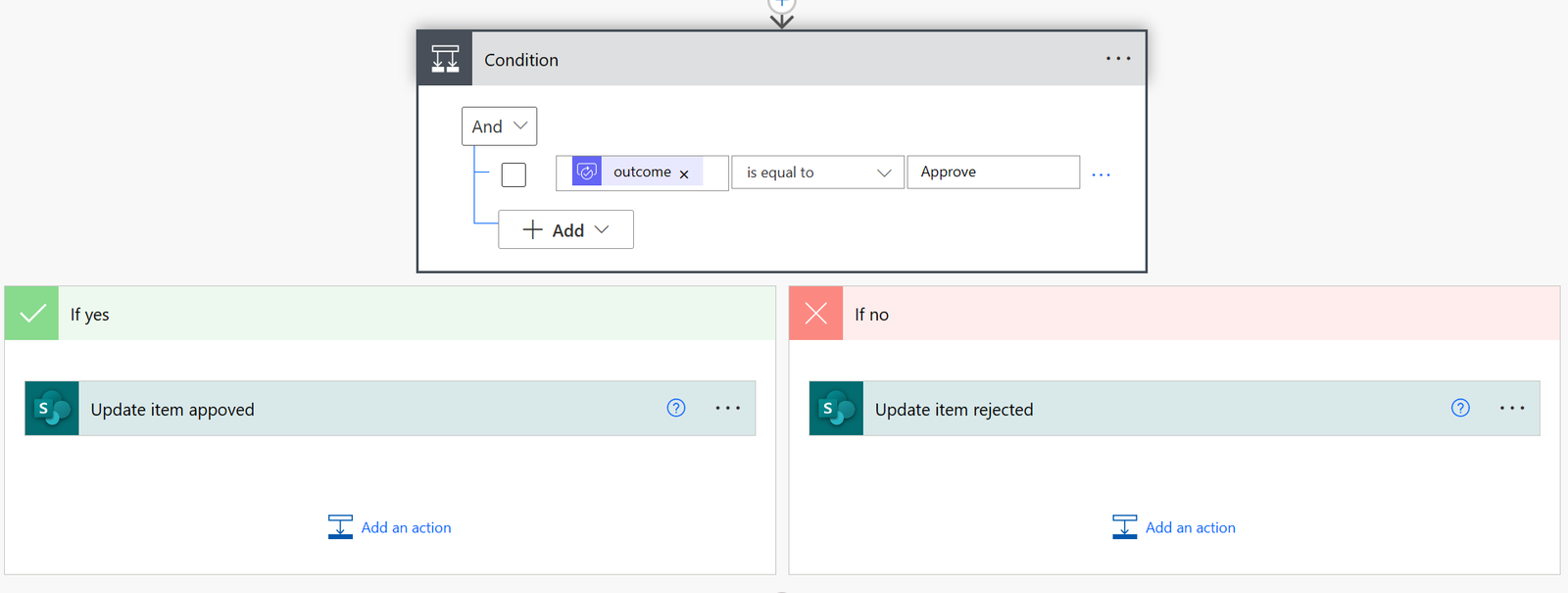
Justo después de la acción “esperar aprobación”, añada dos acciones paralelas, como se muestra a continuación. En consecuencia, en el lado izquierdo tendremos una condición y en el lado derecho tendremos la acción de SharePoint “Actualizar elemento”.


Paso 6. Define qué hará tu flujo de trabajo si la acción es aprobada o rechazada

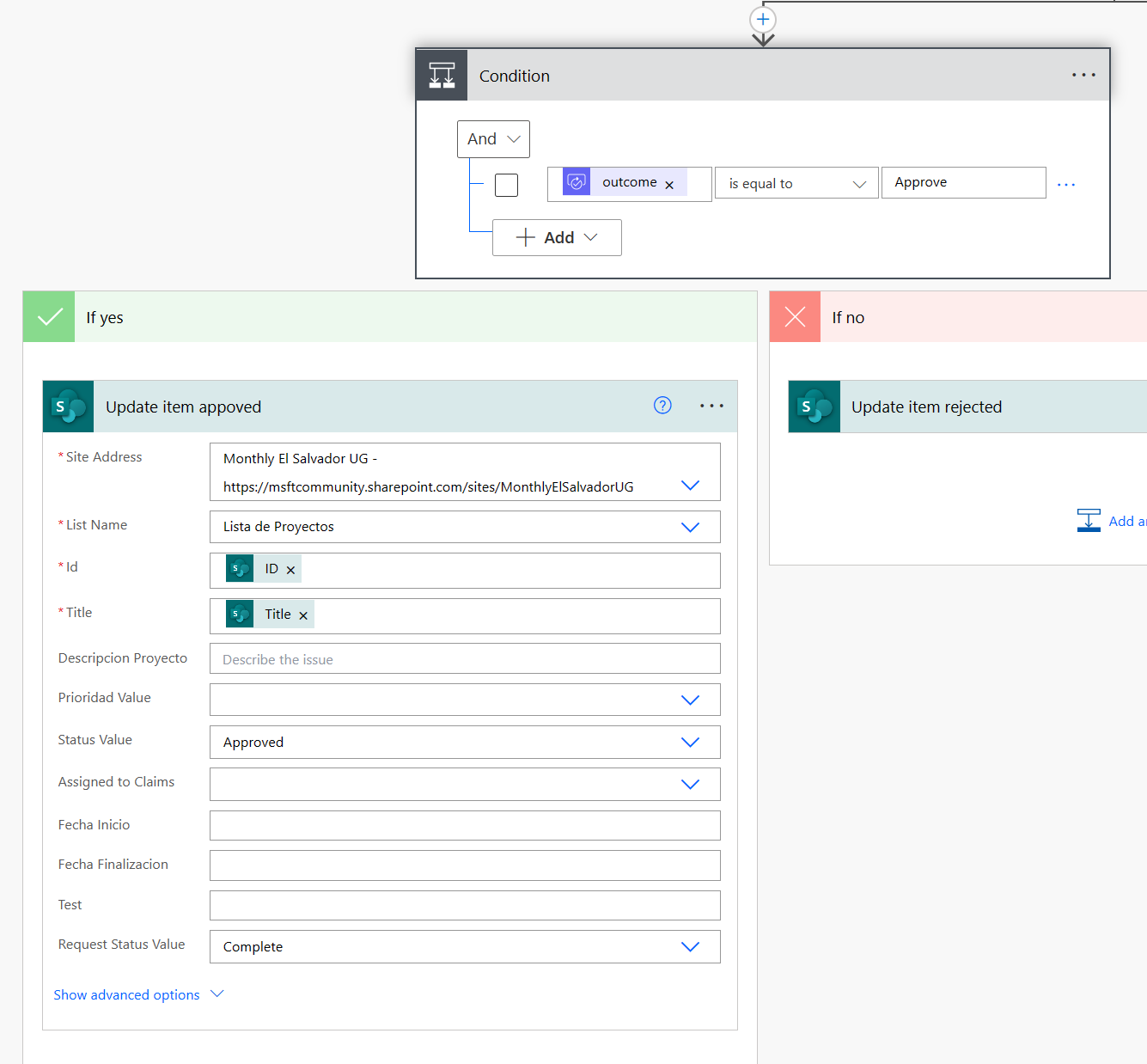
Para nuestro caso de uso, simplemente actualizaremos el estado del proyecto en la lista de SharePoint, también actualizaremos el estado de la solicitud a “completada”. Esto estará en la rama izquierda.

Paso 8. Define qué hará tu flujo de trabajo si no se toma ninguna acción en la solicitud de aprobación

La acción “Actualizar elemento” debería verse como se muestra a continuación, asegúrese de que la columna que añadió al principio para marcar la solicitud reiniciada esté configurada como “Reiniciado


En el lado derecho de las ramas, usa los puntos suspensivos para actualizar el valor de “configurar ejecución después”.
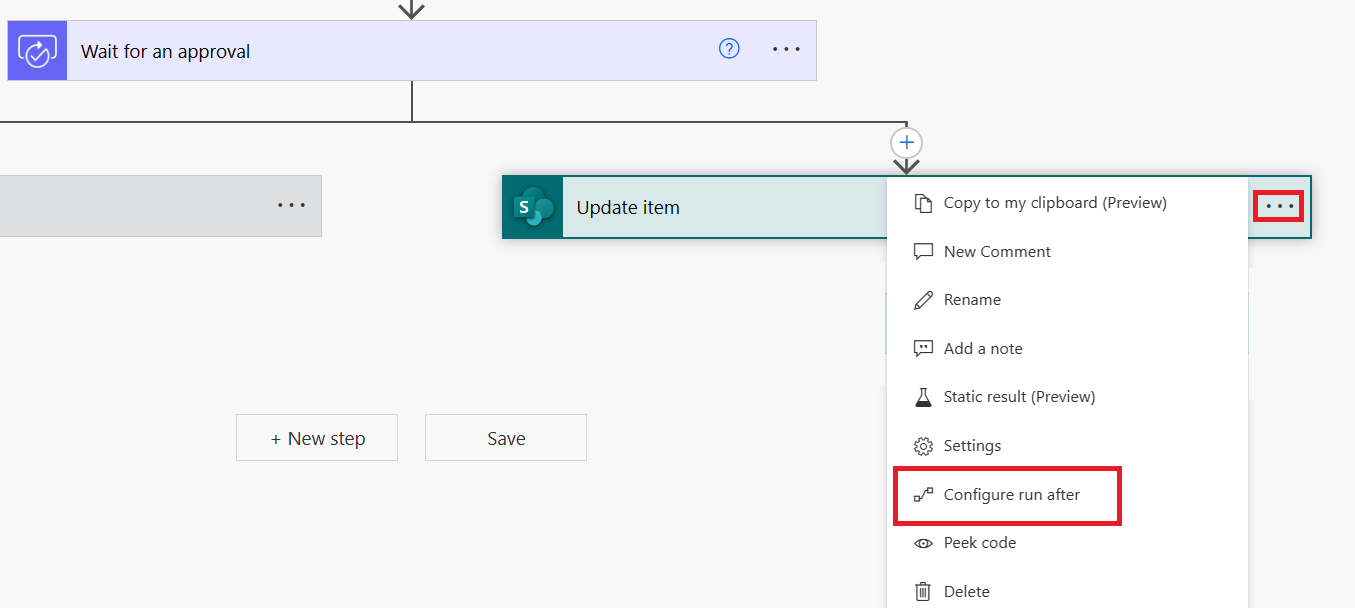
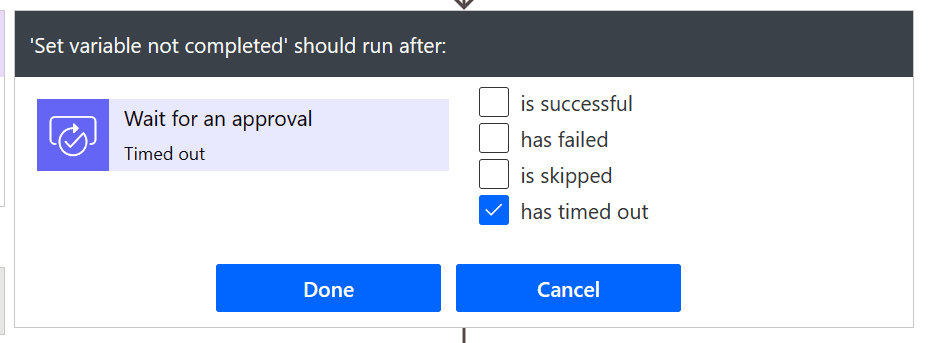
Asegúrate de actualizar las casillas de verificación para que se vean como a continuación:

Establecer Variable a Completada

Después de hacer clic en Hecho, así es como deberían verse las ramas:

Lo que esto hará es:

  • Si la solicitud de aprobación es completado dentro de 15 días, se seguirá el camino de la izquierda (donde establecimos el proyecto como aprobado). 
  • Si la solicitud de aprobación no se completa en un plazo de 15 días, la acción de “esperar aprobación” vencerá y pasará al lado derecho del flujo de trabajo. Esto hará que la solicitud se reinicie y se vuelva a enviar al aprobador.

Paso 9. Cancelar la solicitud de aprobación antes de que se envíe la siguiente.

Este paso es algo opcional porque se enviará una nueva solicitud independientemente de si cancelas las anteriores o no. Después de todo, dejar solicitudes abiertas puede causar problemas o confusión para el aprobador si encuentra correos electrónicos antiguos sobre solicitudes que ya han expirado. En consecuencia, se recomienda agregar esta acción en Power Automate para cancelar cualquier solicitud que tenga más de 15 días.

Todos los datos de aprobaciones se almacenan en Dataverse, por lo que necesitaremos una acción de Dataverse para esto; tenga en cuenta que si agrega este paso, su flujo de Power Automate se volverá premium (por lo tanto, se requerirá una licencia). puedes leer nuestra guía sobre licencias aquí).

¿Está su negocio preparado para la automatización?

Automatiza procesos con Microsoft Power Platform.

Busca la acción “Actualizar una fila” y configúrala de la siguiente manera:

  • Seleccionar “Aprobaciones” como nombre de tabla
  • ID de fila = Seleccionar “ID de aprobación” de la acción “crear una aprobación”.
  • Etapa = Completa
  • Motivo del Estado = Cancelado
  • Estado = Inactivo.

La acción de Dataverse debería verse así:
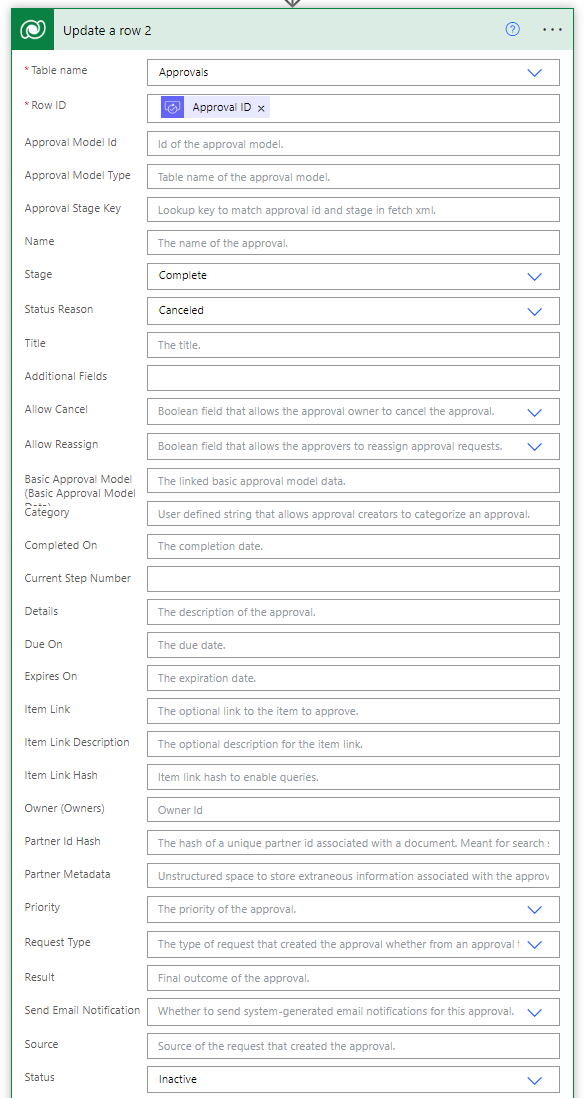
Debería agregarse justo después de la acción de “actualizar artículo”, en la rama derecha de nuestro flujo de trabajo.

Paso 10. ¡Prueba tu flujo de trabajo y observa cómo ocurre la magia!

Así es como debería verse el flujo final:
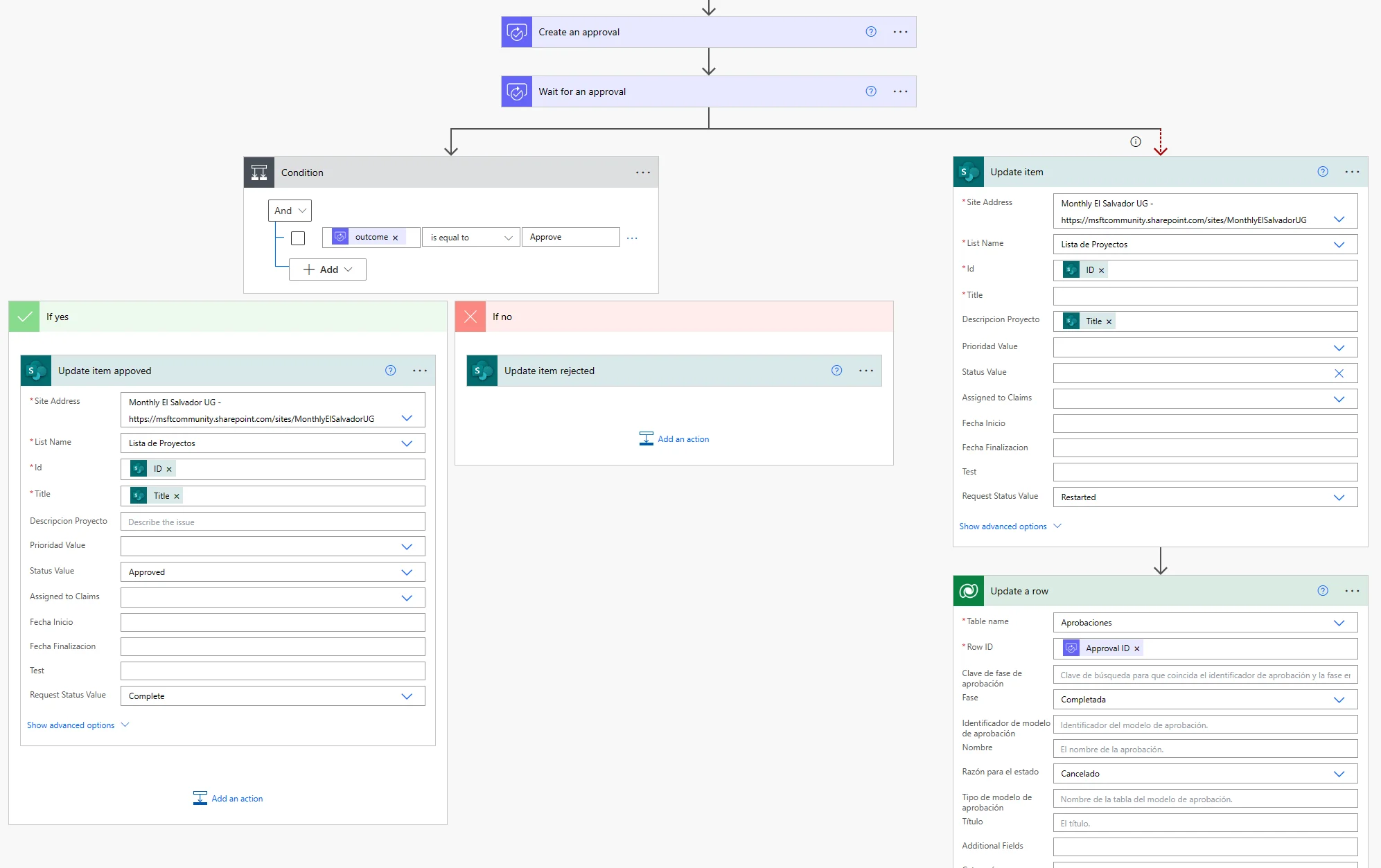
 

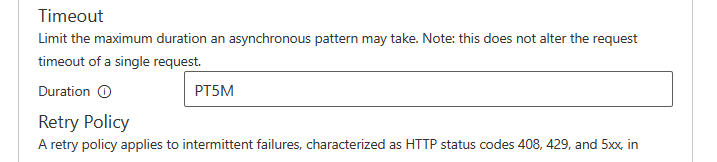
Si deseas probar más rápido, puedes modificar la configuración del tiempo de espera de “esperar una aprobación” a algo como PT5M, para que expire después de 5 minutos. De esta manera, podrás probar más rápido y asegurarte de que tus solicitudes se completen, se reenvíen y se cancelen correctamente.

Configuración PT5M

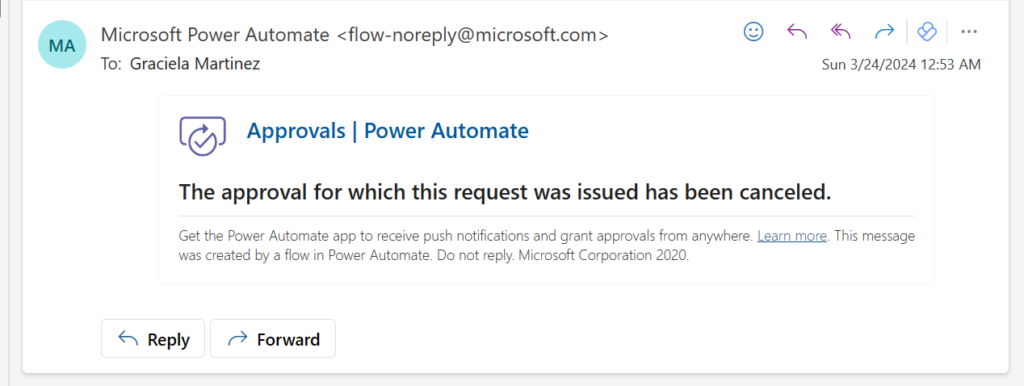
Así se verán las solicitudes canceladas:

Flujos de aprobación de Power Automate

¡Todo listo! ¡Ahora puedes tener tus flujos de aprobación funcionando durante más de 28 días!

Autor
Consultor de Power Platform | Experto en Automatización de Procesos de Negocio
Consultor certificado de Microsoft Power Platform y Arquitecto de Soluciones con más de 4 años de experiencia aprovechando Power Platform, Microsoft 365 y Azure para descubrir continuamente oportunidades de automatización y reimaginar procesos.