Cómo conectar SharePoint con Azure OpenAI en Power Automate

Archivos no estructurados de PDFs e imágenes almacenados en SharePoint a datos estructurados utilizando Azure OpenAI, Microsoft Foundry y Power Automate. Integración de la IA en las tareas diarias es más importante que nunca que las empresas operen de forma más rápida y eficiente.  

El flujo de trabajo SharePoint > OpenAI es útil para automatizar tareas relacionadas con la lectura de diagramas de documentos, la comprensión de contratos, la lectura de formularios largos o documentos que pueden ser similares pero tener diferencias.  

En este blog, hablaremos sobre la extracción de documentos de SharePoint y su envío a Azure Open AI para su análisis. 

Tabla de Contenidos

¿Qué significa conectar SharePoint con Azure OpenAI?

Cuando se trabaja en un entorno de Microsoft 365, SharePoint es generalmente donde residen los documentos de la organización: todo tipo de formularios, contratos, presentaciones de eventos, facturas, informes y mucho más. Hoy más que nunca, la IA tiene muchas capacidades para leer documentos, independientemente del formato o de si los datos provienen en un formato no estructurado, con una buena indicación, los modelos de IA pueden comprender el contexto de los documentos, leerlos y devolver una respuesta en un formato que pueda ser consumido y transformado en datos útiles para las empresas.  

En el mundo de Power Platform, esta automatización es orquestada por Power Automate: 

  • Un flujo recupera un archivo de SharePoint, lo convierte al formato que Azure OpenAI espera (codificado en base64) 
  • El flujo envía el texto junto con un prompt de texto a través de una llamada HTTP. 
  • El modelo LLM (Azure OpenAI) analiza el prompt y el documento, y envía una respuesta de vuelta al flujo. 
  • El flujo recibe una respuesta estructurada que puede utilizarse para insertar filas en una base de datos, enviar una aprobación o enviar un correo electrónico. 

Beneficios de enviar archivos de SharePoint a Azure OpenAI

Conectar SharePoint y OpenAI a través de Microsoft Foundry y Power Automate elimina gran parte del trabajo manual y el análisis manual de documentos: 

  • Extracción automática de datos (extracción de campos estructurados, como nombres, fechas e importes, de archivos PDF no estructurados, lo que elimina la necesidad de copiar y pegar). 
  • Seguridad de nivel empresarial. Todo permanece en el inquilino de Microsoft 365. SharePoint forma parte del ecosistema de Microsoft y Azure OpenAI se implementa en Microsoft Foundry, por lo que todo se ejecuta en tu propia suscripción a Azure con tus propias claves. 
  • Salida coherente y estructurada. Siempre podemos pedirle al modelo LLM que devuelva JSON. Independientemente del formato del documento original, la respuesta se estandarizará según las instrucciones que incluyamos en la indicación. 
  • Este método funciona con archivos PDF e imágenes. El mismo proceso que veremos en este blog se aplica a las imágenes con un pequeño cambio en la carga útil. 

Lo que necesitas antes de conectar SharePoint y Azure OpenAI

Antes de crear el flujo, asegúrate de que se cumplen los siguientes requisitos: 

Convierte tus ideas en soluciones digitales

Nuestro equipo te guía paso a paso para crear aplicaciones personalizadas en Power Platform.

  • Una suscripción a Azure y un grupo de recursos. 
  • Un recurso de Microsoft Foundry en el portal de Azure. 
  • Un modelo desplegado en Microsoft AI Foundry.  
  • La URL de tu punto de conexión de Azure OpenAI y tu clave de API. Puedes encontrarlas en la página de inicio del portal de Foundry Azure o en la sección «Claves y puntos de conexión» del portal de Azure. 
  • Una licencia de Power Automate. El flujo utiliza la acción HTTP, que requiere un plan premium de Power Automate.  
  • Archivos almacenados en SharePoint. 

Para obtener más información sobre los requisitos de Azure y cómo crear un recurso de Microsoft Foundry, puedes consultar este guía paso a paso. 


Cómo enviar archivos de SharePoint a Azure OpenAI desde Power Automate

Para este caso de uso, trabajaremos con algunos archivos PDF que se almacenan en SharePoint y que contienen información sobre eventos realizados por la comunidad de Power Platform en El Salvador.
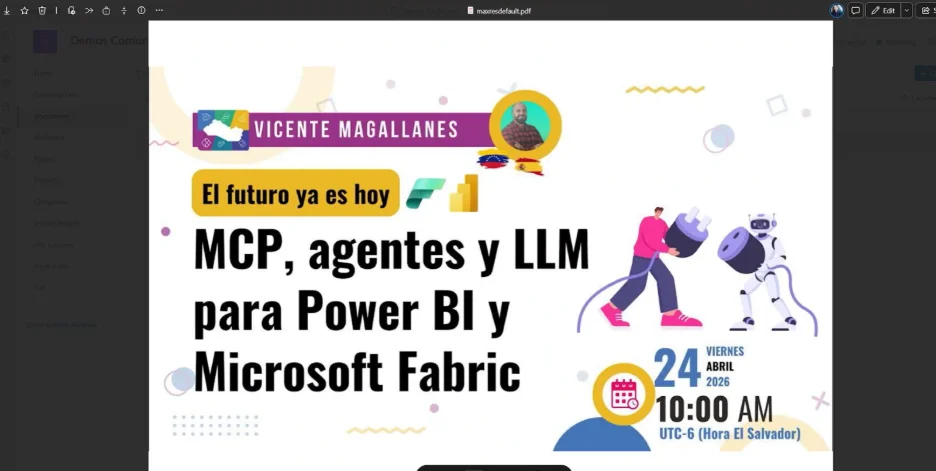
Queremos enviar estos archivos a Azure OpenAI para que los lean y extraigan lo siguiente: 

  1. Nombre del evento 
  2. Orador del evento
  3. Fecha y hora del evento 


Crear un nuevo flujo instantáneo en Power Automate

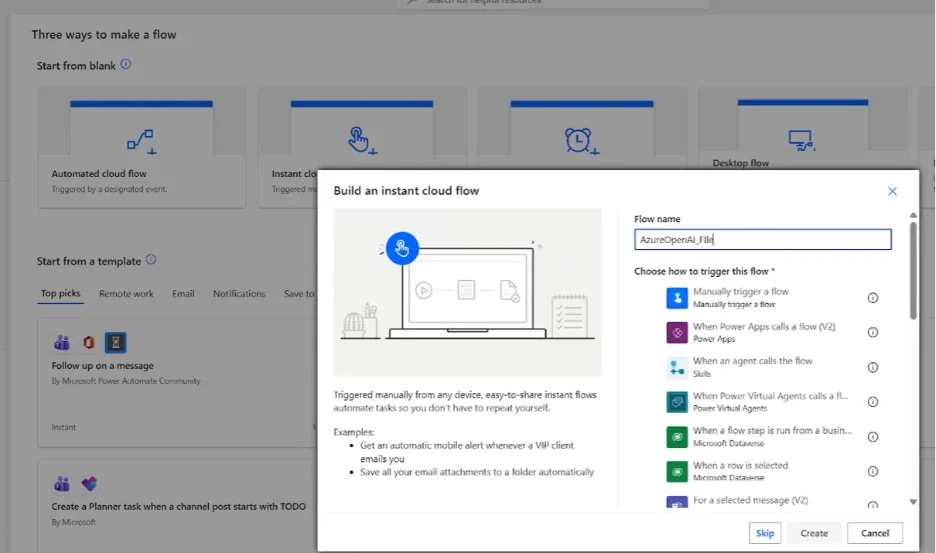
Ir a Potencia Automatizar portal y crear un nuevo flujo. Elige Instantáneo nube flujo con un disparador manual.

Añade una acción «Redactar» para guardar tu mensaje

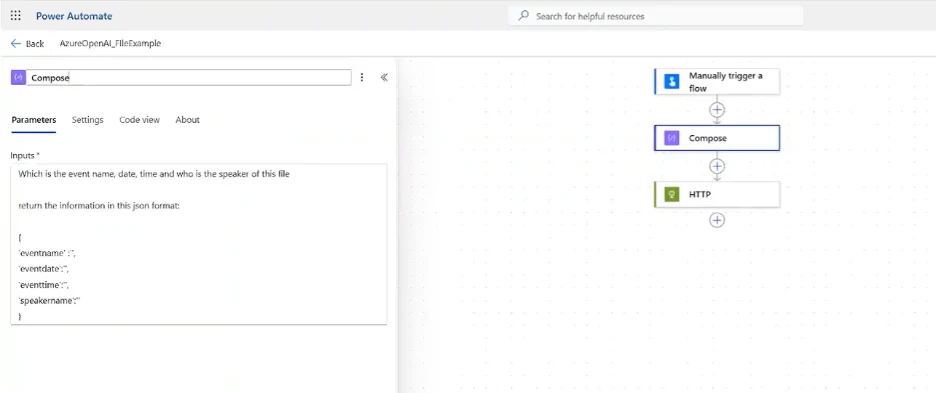
Añade una acción de Componer y pega las instrucciones para el modelo como texto plano. Cambia el nombre del paso a algo como "Prompt de Composición". 

Ejemplo de indicación para el escenario del tutorial: 

				
					{ 

  "event_name": "",  

  "date": "",  

  "time": "",  

  "speaker_name": ""  

}


Recuperar el archivo de SharePoint

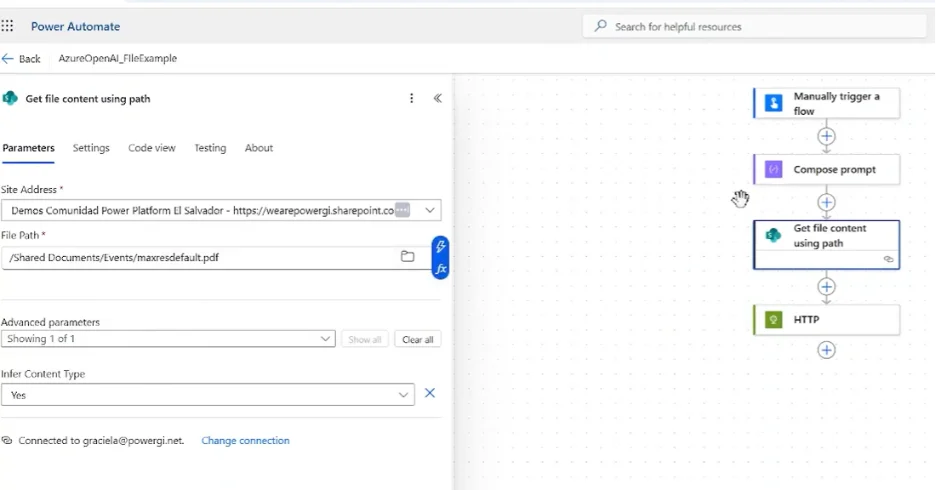
Añadir Obtener contenido de archivo usando ruta action from the SharePoint connector. Select the SharePoint site and navigate to the file’s location. 

This action returns the raw binary content of the file, which we will need to convert to base64 in the following steps. 
Add an HTTP action and build the request body

				
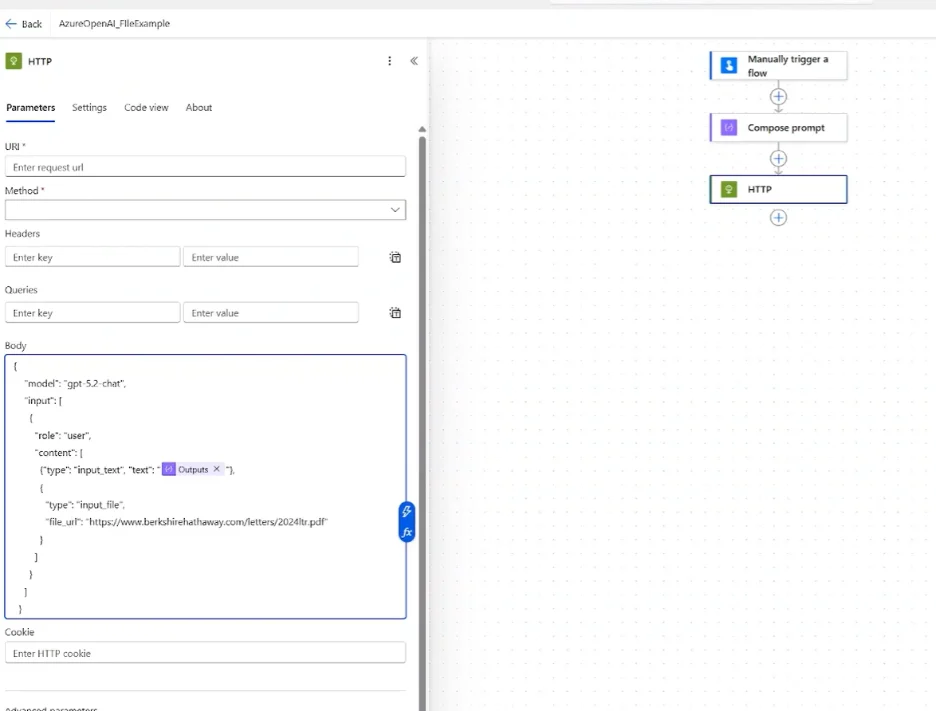
					Add an HTTP action.  
Method: POST  

URL: the Azure OpenAI endpoint with /responses appended: 

https://<your-resource-name>.openai.azure.com/openai/v1/responses </your-resource-name>


Set the following headers: 

				
					"Content-Type": "application/json"  

"Authorization": "Bearer <your-api-key>"</your-api-key>


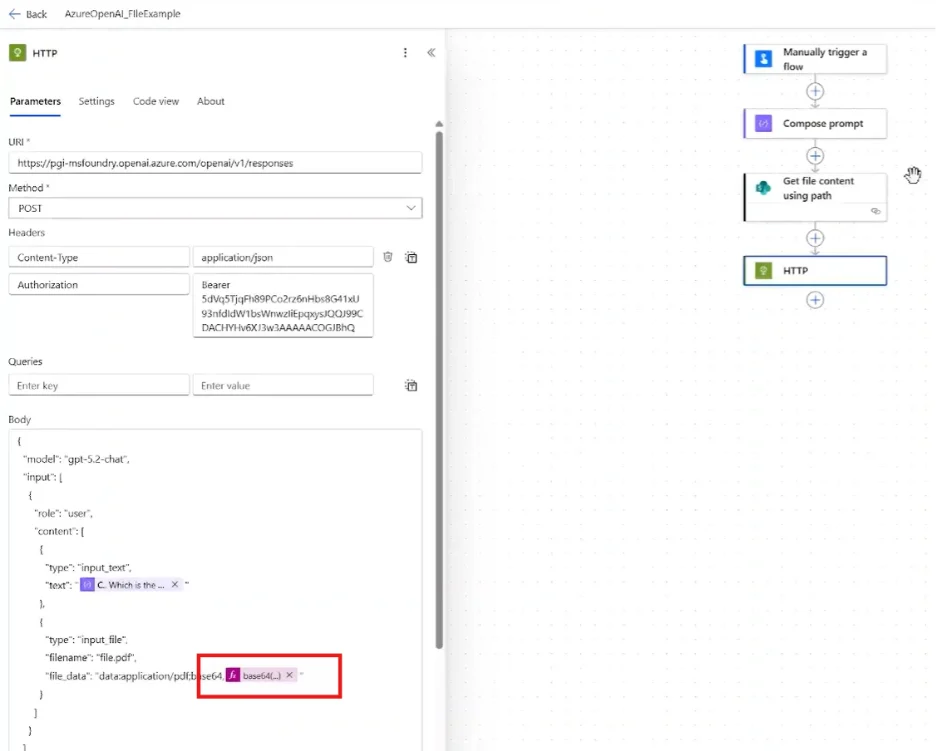
Then build the request body. The key structure uses input as an array with two content types — a text instruction and the file itself: 

				
					{ 

  "model": "<your-deployment-name>", 

  "input": [ 

    { 

      "role": "user", 

      "content": [ 

        { 

          "type": "input_text", 

          "text": "<outputs of compose prompt>" 

        }, 

        { 

          "type": "input_file", 

          "filename": "document name.pdf", 

          "file_data": "<base64 expression>" 

        } 

      ] 

    } 

  ], 

  "text": { 

    "format": { 

      "type": "json_object" 

    } 

  } 

} </base64></outputs></your-deployment-name>


Important 

El “text”: { “format”: { “type”: “json_object” } } parameter ensures the model always returns a clean JSON response without stray characters or markdown fencing. Always include it when you expect structured output. 
Convert the SharePoint file content to base64

We need an expression to convert the binary format into base64. 

				
					concat('data:application/pdf;base64,', base64(body('Get_file_content_using_path'))) 


Test the flow and read the response

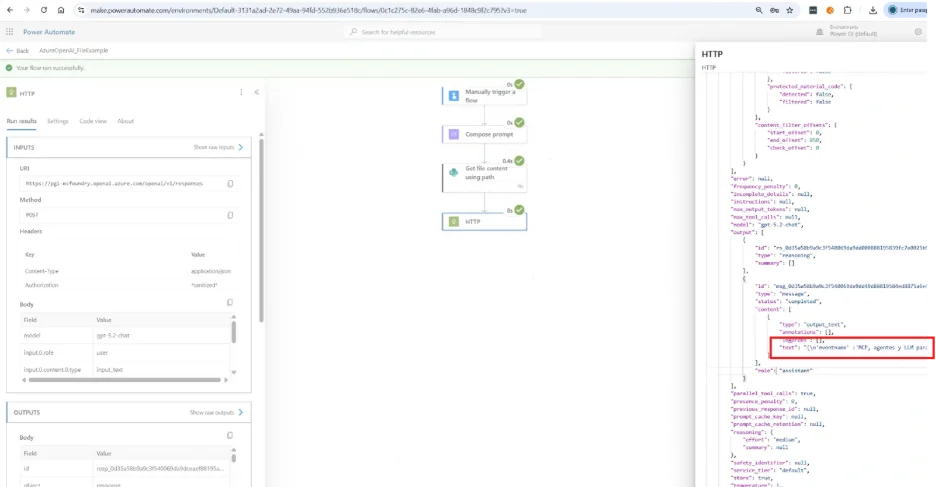
The response follows a consistent structure regardless of whether you sent a file or plain text. Navigate to:

¿Está su negocio preparado para la automatización?

Automatiza procesos con Microsoft Power Platform.

				
					outputs → body → output[0] → content[0] → text 


This text field contains the JSON string returned by the model. In the tutorial example, it returned:

				
					{ 

  "event_name": "Power Platform Community El Salvador", 

  "date": "April 24", 

  "time": "[time from PDF]", 

  "speaker_name": "[speaker from PDF]" 

} 


To parse this into usable Power Automate values, we can use a Parse JSON action in subsequent steps with the schema matching your expected output fields. 


Video tutorial: send SharePoint files to Azure OpenAI

You can also watch the step-by-step walkthrough in our YouTube channel where Graciela shows how to extract the keys and endpoints from the Azure portal and how to create the workflow in Power Automate where the file is extracted in SharePoint, converted to base64 and finally sent to the OpenAI service.  

Add Your Heading Text HereAutomate AI workflows with PowerGI

If you’re taking your first steps into AI automation for document processing or if looking to scale what you’ve already built, we can help you with our Microsoft Power Automate consulting services y Copilot Studio and AI integrations. 

Contáctanos today! 

Autor
Consultor de Power Platform | Experto en Automatización de Procesos de Negocio
Consultor certificado de Microsoft Power Platform y Arquitecto de Soluciones con más de 4 años de experiencia aprovechando Power Platform, Microsoft 365 y Azure para descubrir continuamente oportunidades de automatización y reimaginar procesos.