
SharePoint API-Einrichtung über Azure AD App-Only (13)

Langlaufende Genehmigungsanforderungen in Power Automate erstellen (28-Tage-Timeout überschreiben)

Das Senden von Genehmigungsanfragen ist einer der häufigsten Anwendungsfälle für Power Automate. Schließlich hat der Standard-Connector für Genehmigungen eine Einschränkung: Wenn die Genehmigungsanfrage nicht innerhalb von 28 Tagen genehmigt oder abgelehnt wird, läuft die Aktion ab und Ihr Flow schlägt fehl.

In diesem Beitrag zeigen wir Ihnen eine Umgehungslösung, um langlaufende Genehmigungsanfragen zu erstellen, und sagen Sie der 28-Tage-Beschränkung Lebewohl!

Anwendungsfall

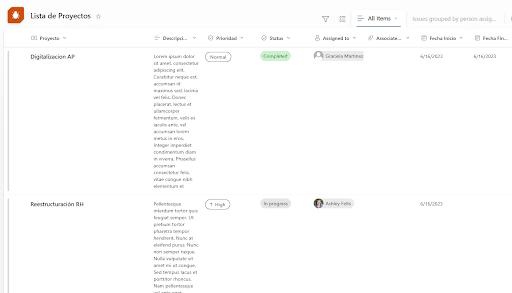
Diese SharePoint-Liste erfasst neue Projekte, die eine Genehmigung durch das Management erfordern. Einige Projekte benötigen aufgrund größerer Investitionen über 28 Tage für die Genehmigung. Wenn Genehmiger nicht auf die Genehmigungsanforderung reagieren, senden wir diese alle 15 Tage erneut.

Projekte, die zur Genehmigung eingereicht wurden, haben den Status “Neu”.

Power Automate

Eine gute Praxis beim Einrichten komplexer Arbeitsabläufe ist, sich auf Expertenrat zu verlassen. Professionelle Power Platform Beratung helfen, sicherzustellen, dass Sie Genehmigungsprozesse sind effizient, skalierbar und vollständig an die Bedürfnisse Ihrer Organisation angepasst.

Für Organisationen mit breiteren digitalen Initiativen, die Automatisierung mit Beratungsleistungen für Geschäftsapplikationen kann eine stärkere Grundlage für die Ausrichtung von Genehmigungen an unternehmensweiten Systemen und Strategien bieten.

Einbauen Power Platform Beratungsdienste Um Ihre langlaufenden Genehmigungsworkflows zu optimieren, eine nahtlose Integration mit bestehenden Systemen zu gewährleisten und die Flexibilität zu erhöhen. Unsere Expertise in der Microsoft Power Platform sorgt für maßgeschneiderte Lösungen, die Ihren spezifischen Anforderungen gerecht werden. Erwägen Sie unsere Power Platform Beratung, um sich einen Wettbewerbsvorteil bei der effizienten Automatisierung und Optimierung von Geschäftsprozessen zu verschaffen.

Power Automate Workflow

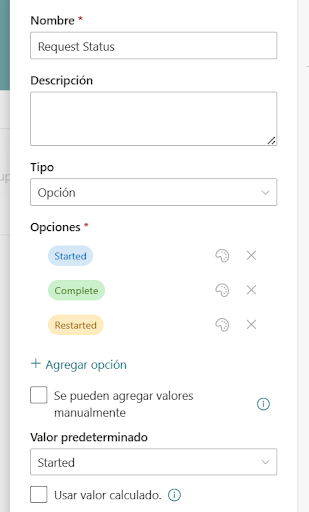
Schritt 1. Eine Spalte hinzufügen, um den Status der Anfrage zu kennzeichnen

Für unseren Anwendungsfall werden wir 3 verschiedene Status haben: Started (Standardwert), Complete (wenn der Genehmiger die Anfrage abschließt), Restarted (um anzuzeigen, dass die Anfrage erneut gesendet wurde).
Zusätzlich, nutzend Power Apps Beratungsdienste kann helfen, Genehmigungsworkflows zu optimieren, indem die Automatisierung auf Ihre Geschäftsanforderungen zugeschnitten wird.
Macht

Schritt 2. Richten Sie Ihren Auslöser ein

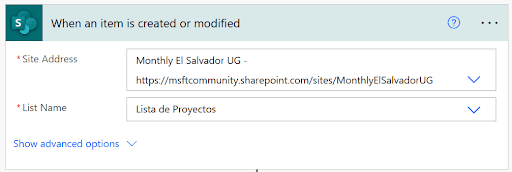
Da wir sowohl neue Projekte als auch wiederaufgenommene Anfragen verfolgen müssen, wird unser Auslöser “Wenn jemand ein Element erstellt oder ändert” lauten. Wählen Sie einfach die SharePoint-Website und die Liste aus, mit der dieser Auslöser verknüpft wird. 

automatisieren

Wir werden diesen Workflow auslösen müssen, wenn:

Verwandeln Sie Ihre Ideen in digitale Lösungen

Unser Team leitet Sie Schritt für Schritt beim Erstellen benutzerdefinierter Apps in Power Platform.

– Neue Projekte werden unserer Liste hinzugefügt (d.h. wenn ein Element erstellt wird, wenn unsere Projekte erstellt werden, werden sie mit “erstellt)“Neu”Status

– Genehmigungsanforderung wird neu gestartet (sie, wenn ein Element mit Status “Neugestartet” modifiziert wird, aber der Status des Projekts bleibt unverändert “Neu“)

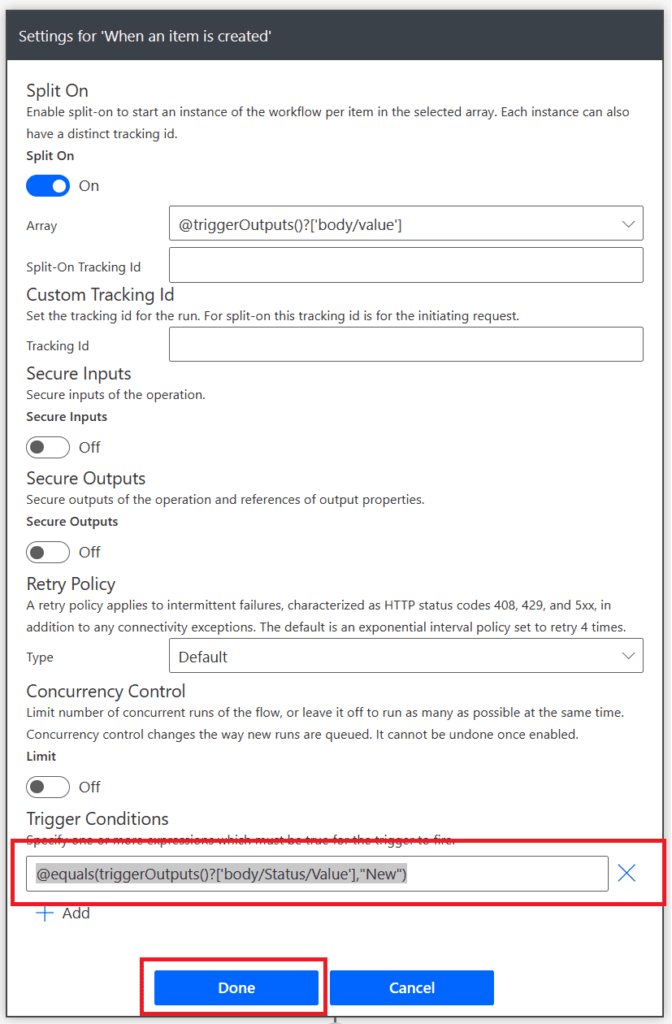
Nun fügen wir einige Einstellungen für den Trigger hinzu, um sicherzustellen, dass der Workflow nur ausgeführt wird, wenn eine der oben genannten Bedingungen erfüllt ist. Dazu verwenden wir “Triggerbedingungen”.

Wenn wir Trigger-Bedingungen für Auswahlspalten schreiben, wird dies immer so geschrieben: triggerOutputs()?[‘body/{column-name}/Value

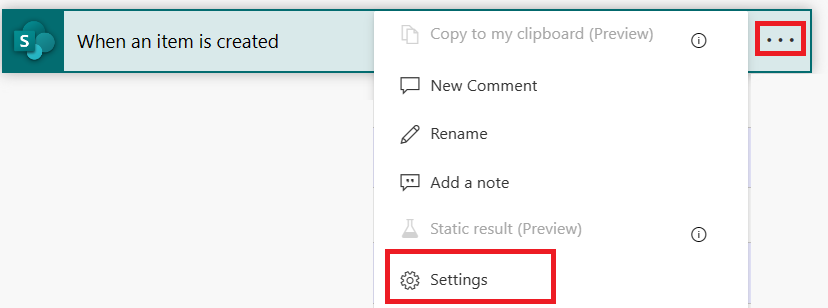
Gehen Sie zu den Ellipsen in der Trigger-Karte und klicken Sie auf “Einstellungen”

Automatisierte Stromversorgung

Wir brauchen Status = “Neu”.

				
					@equals(triggerOutputs()?['body/Status/Value'],"New")


Schreibe diesen Text unter “Auslösebedingungen” und klicke auf “Fertig”.”

Macht

Beachten Sie, dass wir diese Bedingung auf die Spalte “Status” anwenden, die wir für Projektstatus, nicht die Spalte “Anforderungsstatus”

Schritt 3. Genehmigungsaktionen hinzufügen

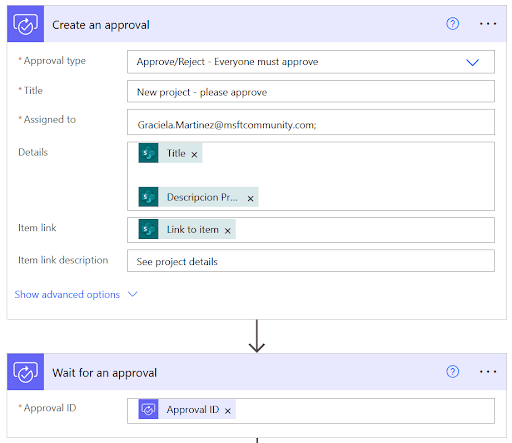
Fügen Sie zuerst die Aktion “Genehmigung erstellen” hinzu, tragen Sie alle Genehmigungsdetails ein und fügen Sie dann die Aktion “Auf Genehmigung warten” hinzu. Wählen Sie in dieser zweiten Aktion einfach die Variable “Genehmigungs-ID” aus, die von der Aktion “Genehmigung erstellen” stammt.

Dies wird eine Genehmigungsanfrage erstellen und an den/die Genehmigenden senden. Nachdem sie gesendet wurde, wird auf die Genehmigung gewartet. Dementsprechend, während wir warten, haben wir hier die sogenannte 28-Tage-Frist. Vor allem beginnt hier der Workaround.

Langlaufende Genehmigung Power Automate

Schritt 4. Ändern Sie das Zeitlimit-Attribut “auf Genehmigung warten”.

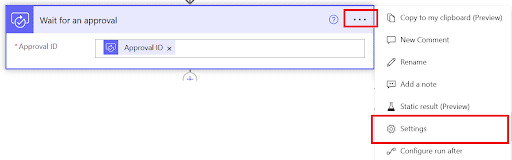
Verwenden Sie die Auslassungspunkte der Aktion und klicken Sie dann auf die “Aktionseinstellungen”.”

Einstellungen Aktion

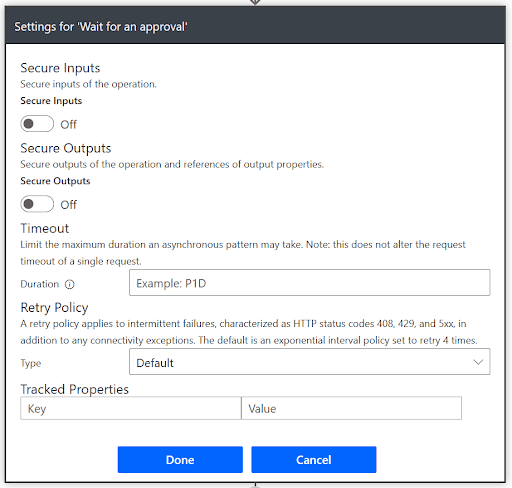
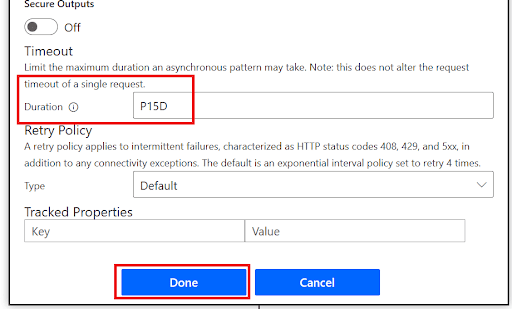
Wir werden das Feld “timeout” aktualisieren.

Prozessautomatisierungsdienste

Der Wert, den Sie hier eingeben, hängt von Ihren Prozessanforderungen ab. Nehmen wir an, wir möchten die Genehmigungsanforderung alle 15 Tage erneut an unsere Genehmiger senden. Dementsprechend geben wir P15D ein (stellen Sie nur sicher, dass dieser Wert kleiner als 28 Tage ist). Klicken Sie anschließend auf “Fertig”.”

P15D Genehmigungsanfrage

Schritt 5. Erstellen Sie einen Branch

Direkt nach der Aktion “Auf Genehmigung warten” fügen Sie zwei parallele Aktionen hinzu, wie unten gezeigt. Entsprechend haben wir auf der linken Seite eine Bedingung und auf der rechten Seite die SharePoint-Aktion “Element aktualisieren”.


Schritt 6. Definieren Sie, was Ihr Workflow tun wird, wenn die Aktion genehmigt oder abgelehnt wird

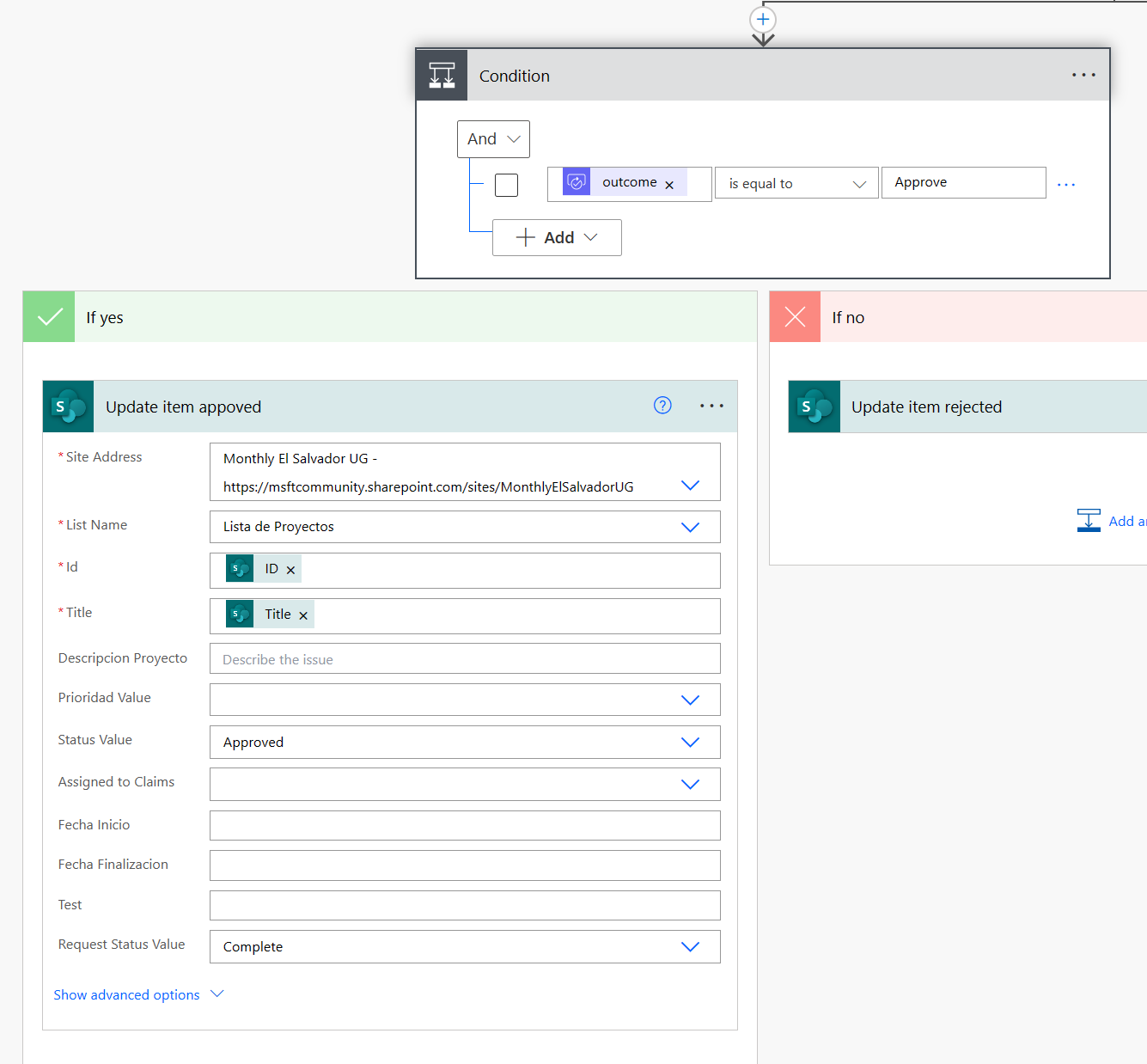
Für unseren Anwendungsfall aktualisieren wir nur den Projektstatus in der SharePoint-Liste, wir aktualisieren auch den Anforderungsstatus auf “abgeschlossen”. Dies wird im linken Zweig erfolgen.

Schritt 8. Definieren Sie, was Ihr Workflow tut, wenn keine Aktion für die Genehmigungsanforderung unternommen wird

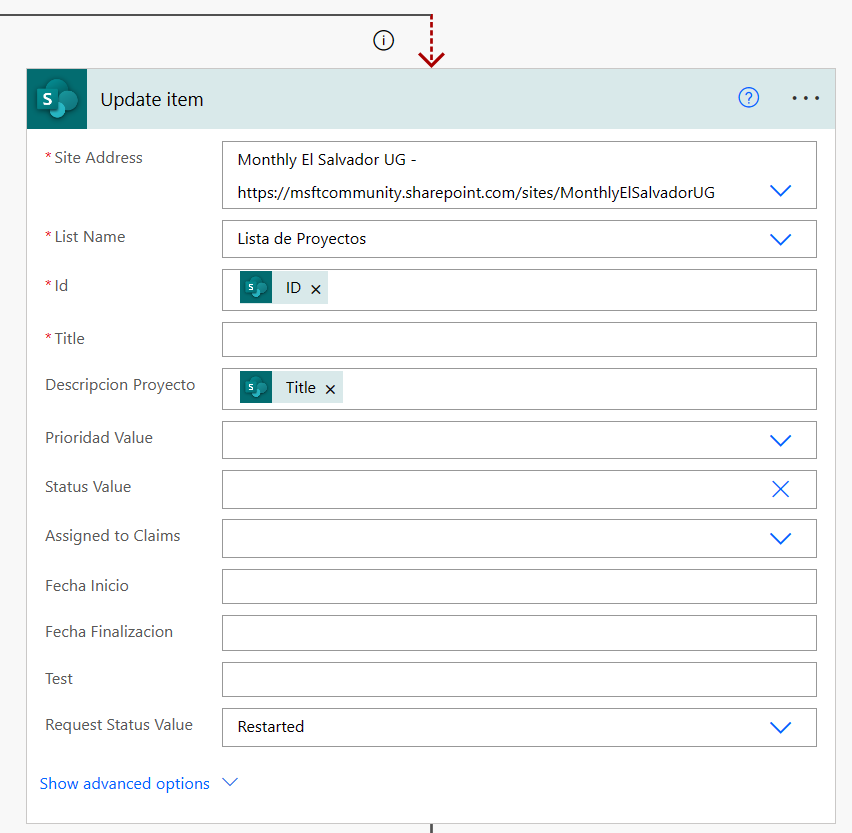
Die Aktion “Element aktualisieren” sollte wie folgt aussehen: Stellen Sie sicher, dass die Spalte, die Sie am Anfang hinzugefügt haben, um neu gestartete Anfragen zu kennzeichnen, als “Neugestartet


Klicken Sie auf der rechten Seite der Zweige auf die drei Punkte, um den Wert für “Nachfolgende Ausführung konfigurieren” zu aktualisieren.
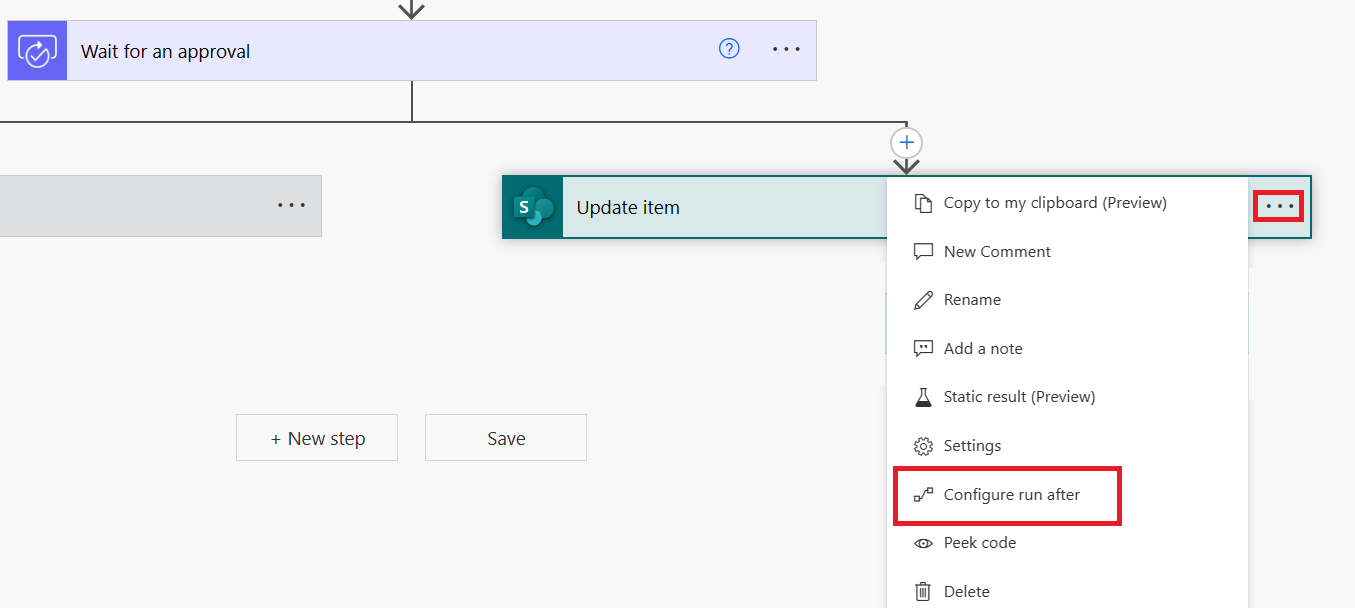
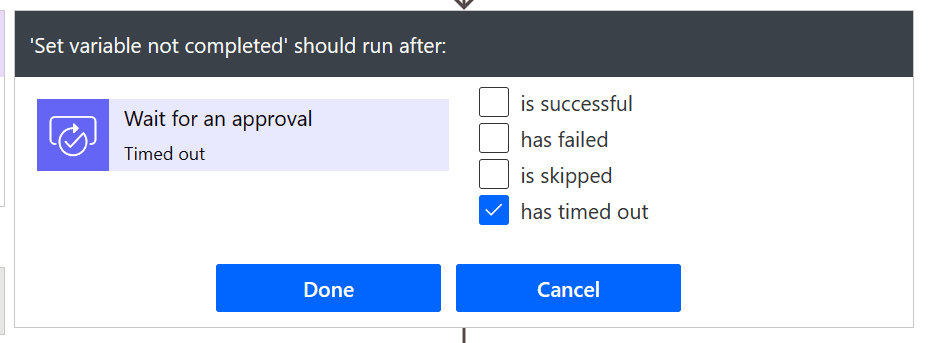
Stellen Sie sicher, dass Sie die Kontrollkästchen wie unten gezeigt aktualisieren:

Variable auf "abgeschlossen" setzen

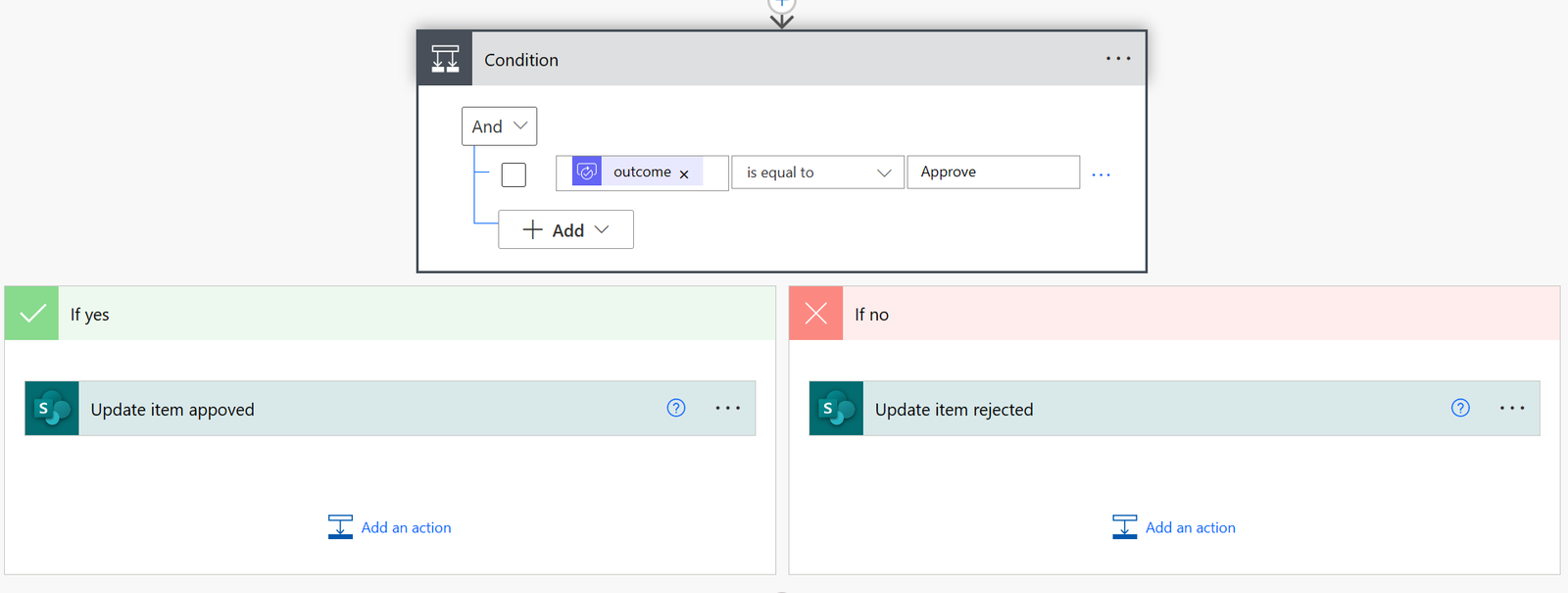
Nachdem Sie auf Fertig geklickt haben, sollten die Zweige so aussehen:

Das wird folgendes tun:

  • Wenn die Genehmigungsanfrage erledigt innerhalb von 15 Tagen wird der linke Pfad verfolgt (wo wir das Projekt als genehmigt festlegen). 
  • Wenn die Genehmigungsanfrage nicht innerhalb von 15 Tagen abgeschlossen ist, läuft die Aktion “Auf Genehmigung warten” ab und wird auf die rechte Seite des Workflows verschoben. Dies führt dazu, dass die Anfrage neu gestartet und erneut an den Genehmiger gesendet wird.

Schritt 9. Genehmigungsanforderung abbrechen, bevor die nächste gesendet wird.

Dieser Schritt ist gewissermaßen optional, da unabhängig davon, ob Sie die vorherigen Anfragen abbrechen oder nicht, eine neue Anfrage gesendet wird. Andernfalls können offene Anfragen zu Problemen oder Verwirrung beim Genehmiger führen, wenn dieser ältere E-Mails zu Anfragen findet, die bereits abgelaufen sind. Daher wird empfohlen, diese Aktion in Power Automate hinzuzufügen, um alle Anfragen abzubrechen, die älter als 15 Tage sind.

Alle Genehmigungsdaten werden in Dataverse gespeichert, daher benötigen wir hierfür eine Dataverse-Aktion. Beachten Sie, dass Ihr Power Automate-Flow mit diesem Schritt zu einer Premium-Version wird (daher ist eine Lizenz erforderlich – Sie können unseren Leitfaden zur Lizenzierung hier lesen).

Ist Ihr Unternehmen bereit für die Automatisierung?

Automatisieren Sie Prozesse mit der Microsoft Power Platform.

Suchen Sie nach der Aktion “Eine Zeile aktualisieren” und richten Sie sie wie folgt ein:

  • Wählen Sie “Genehmigungen” als Tabellennamen
  • Zeilen-ID = Wählen Sie “Genehmigungs-ID” aus der Aktion “Genehmigung erstellen” aus.
  • Phase = Abgeschlossen
  • Statusgrund = Storniert
  • Status = Inaktiv.

Die Dataverse-Aktion sollte so aussehen:
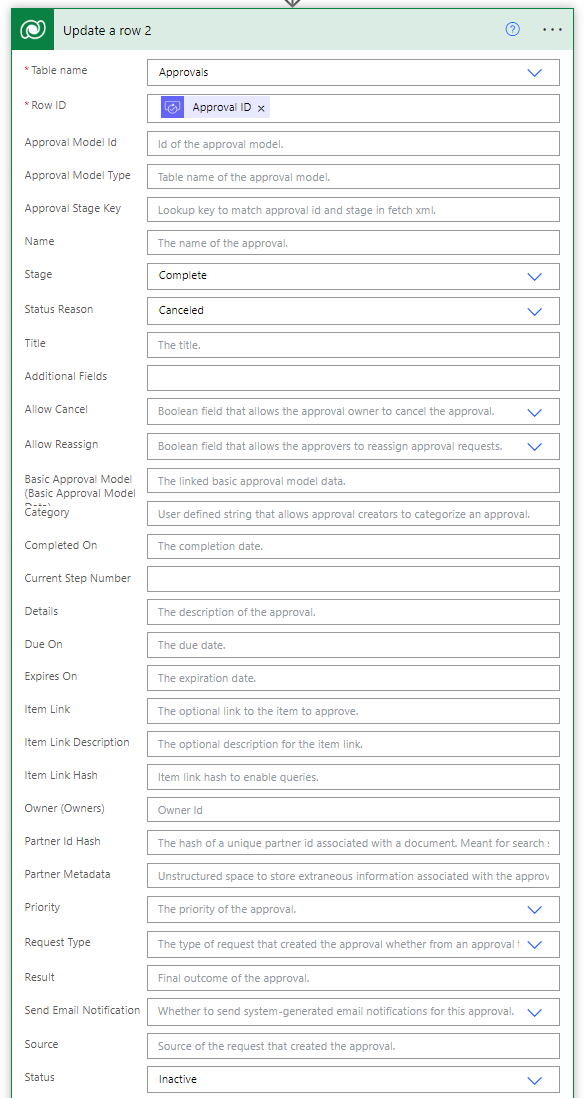
Es sollte direkt nach der Aktion “Element aktualisieren” im rechten Zweig unseres Workflows eingefügt werden.

Schritt 10. Testen Sie Ihren Workflow und erleben Sie, wie Magie geschieht!

So sollte der endgültige Ablauf aussehen:
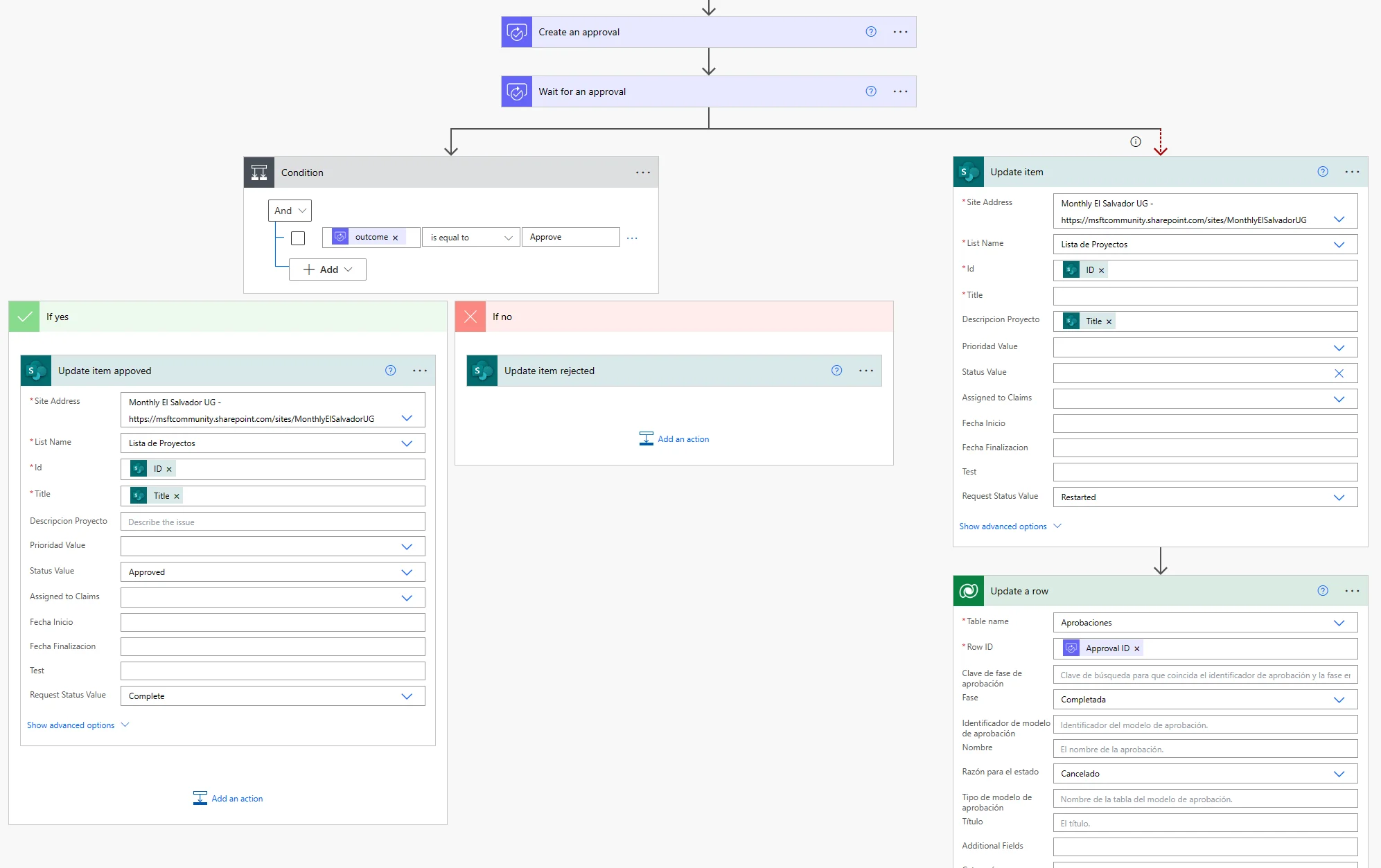
 

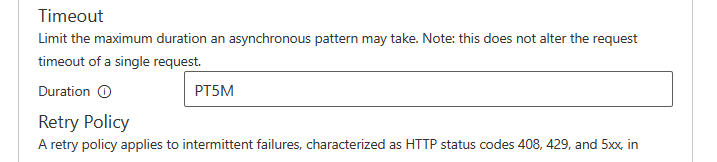
Wenn Sie schneller testen möchten, können Sie die Einstellung für das Timeout “Warten auf Genehmigung” entsprechend auf etwas wie PT5M ändern, damit es nach 5 Minuten abbricht. Auf diese Weise können Sie schneller testen und sicherstellen, dass Ihre Anfragen ordnungsgemäß ausgeführt, erneut gesendet und abgebrochen werden.

PT5M Einrichtung

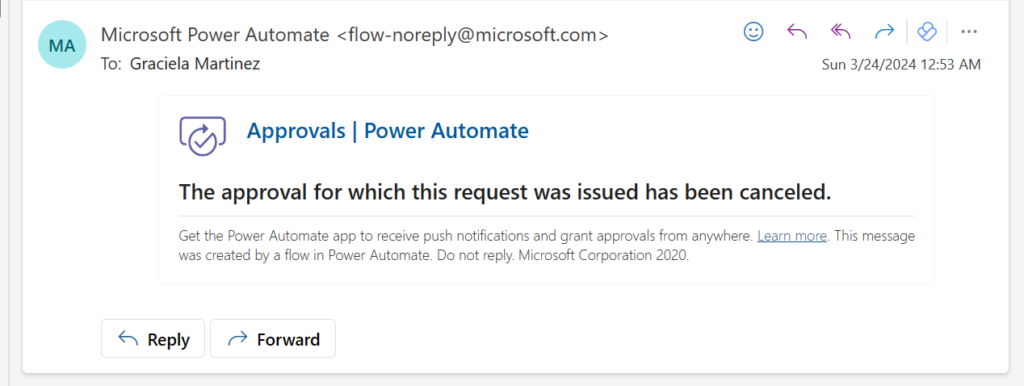
So sehen stornierte Anfragen aus:

Power Automate Genehmigungsworkflows

Alles bereit! Jetzt können Ihre Genehmigungsworkflows über 28 Tage laufen!

Autor
Power Platform Berater | Experte für Geschäftsprozessautomatisierung
Microsoft Certified Power Platform Berater und Lösungsarchitekt mit über 4 Jahren Erfahrung in der Nutzung von Power Platform, Microsoft 365 und Azure, um kontinuierlich Automatisierungsmöglichkeiten zu entdecken und Prozesse neu zu gestalten.